🎧 Гайд по Battle.net лаунчеру: Как подключиться к голосовому чату?

Пошаговая инструкция для входа в голосовой канал и настройки звука через десктопное приложение Battle.net.

Шаг 1: Первичное подключение (по ссылке)

Используйте этот способ, если вы впервые заходите в голосовой чат или вас еще нет в группе.

1.1. Перейдите по ссылке-приглашению.

Нажмите на кнопку ниже. Ваш браузер автоматически запустит Battle.net лаунчер и предложит присоединиться к группе.

Присоединиться к «Голосу Хосту»
1.2. Выберите канал и подключитесь.

После перехода по ссылке в лаунчере откроется окно чатов. В левой панели, в списке CHANNELS, кликните на канал # HOTS (Heroes of the storm) (или любой другой нужный вам канал).

Затем в правом верхнем углу окна чата нажмите на иконку наушников. Если подключение прошло успешно, иконка станет зеленой.

Окно чатов Battle.net лаунчера

Шаг 2: Быстрый вход (если вы уже в группе)

Если вы уже подключались ранее и состоите в группе, вам не нужно каждый раз переходить по ссылке. Сделайте следующее:

  1. Откройте Battle.net лаунчер.
  2. В правом нижнем углу экрана (под списком друзей) нажмите на кнопку Chats and Groups (Чаты и группы).
  3. В левом меню выберите группу «Голос Хоста».
  4. Кликните на нужный канал (например, # HOTS).
  5. В правом верхнем углу окна чата нажмите на иконку наушников, чтобы она стала зеленой.

После этого вы подключены и можете общаться. Если у вас не работает звук, переходите к «Шагу 3».

Шаг 3: Настройка звука и микрофона (если вас не слышно)

3.1. Откройте настройки.

В главном окне приложения Battle.net лаунчер нажмите на кнопку Настройки (Опции) (иконка шестеренки в левом верхнем углу рядом с вашим профилем).

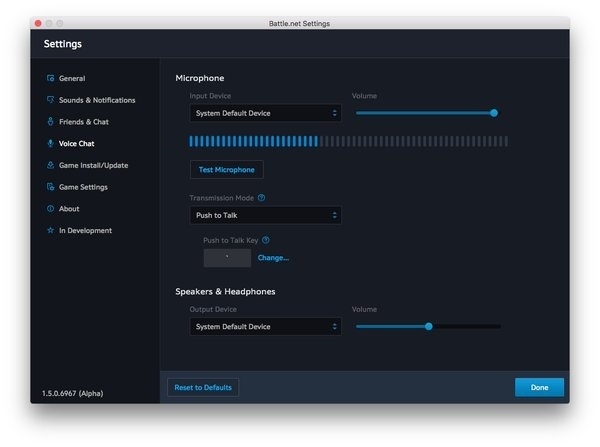
3.2. Перейдите в раздел «Голосовой чат» (Voice Chat).

В левом меню настроек выберите пункт Voice Chat (он отмечен иконкой микрофона).

3.3. Настройте устройства.

В открывшемся окне настройте следующие параметры:

Окно настроек Voice Chat
3.4. Проверьте микрофон.

В том же окне нажмите кнопку Test Microphone (Проверить микрофон). Скажите что-нибудь — шкала уровня звука должна заполняться. Если она не двигается, значит, микрофон не работает или выбран неверно.

💡 Режимы передачи звука:

В настройках также есть параметр Transmission Mode (Режим передачи):

Если вы не хотите, чтобы вас слышали посторонние шумы, выберите Push-to-Talk.

⚠️ Известные проблемы и их решение